精灵
精灵是 Mindustry 模组制作的重要部分;没有它,您制作的任何内容将显示为缩放不良的"哦不"图像。
Mindustry 中的精灵风格简单但非常严格;在其他游戏中可以接受的内容在 Mindustry 中看起来会很不协调。
您可以在 这里 找到所有原版精灵。
请注意,未经其他模组制作者的许可,不允许使用他们的精灵,尽管您可以将其用作灵感或参考。
诸如"模组是开源的,我可以随意使用它"的理由将不被承认或容忍,您的模组将被列入模组浏览器的黑名单。
精灵软件
强烈建议您使用支持透明度和以 .PNG 格式导出图像的精灵软件。以下是推荐的软件列表。
桌面
- Aseprite
- 黄金标准。学习曲线有点陡峭,但一旦习惯就非常简单。
-
这是 付费 软件,但您可以 自行编译源代码。请购买许可证以支持其开发者。
- 具有许多对 Mindustry 精灵制作有用的功能,例如:
- 镜像
- 调色板控制
- 动画
- 分层(也可以导出单独的层)
-
Aseprite 仓库的一个分支,不如 Aseprite 更新或强大,但应该适合 Mindustry 风格的精灵制作。
- 一款简单的像素艺术软件,功能不如 Aseprite 或 LibreSprite 强大,但足够使用。提供在线版本和离线可下载版本,功能相同。
-
不能导出单独的层。
- 一款在线精灵工具,功能比 Piskel 多,但缺少镜像工具。如果您更熟悉 Pixilart,建议使用此工具而不是 Piskel。
-
对于 Mindustry 风格的精灵来说,功能较多。
- 非常基础的绘图软件,不要与 Paint 3D 混淆,Paint.NET 可用,但不如上述提到的软件方便。
- Paint.NET 缺少 Mindustry 风格精灵所需的基本功能。您可以通过插件获得一些缺失的功能。
- 也就是说,不建议出于方便使用此软件。如果您可以下载 Paint.NET,您可能可以下载 Piskel 或 LibreSprite,这些软件更适合像素艺术。
移动设备
- Novix Pixel Editor
- 旧而可靠,由 Anuke 制作并放弃,简单,无广告,尽管有点旧,但仍然是移动用户的可靠精灵工具,也支持镜像工具。
-
如果精灵较大,偶尔会出现故障。
- 最受欢迎的像素艺术软件之一。
- 拥有大多数所需功能,还可以与其 PC 版本链接。
-
有广告。
- 并不专门用于精灵,使用前需要进行一些设置更改。
- 支持各种工具,如八角镜、辉光和渐变,以及选择区域和图层等基本功能。
- 可以轻松制作复杂的精灵,但对于简单的精灵可能显得臃肿。
- 也有广告。
尺寸
块
您可以制作的最小块精灵是 32px × 32px,这是一个 1×1 块。制作更大的块意味着将精灵大小增加 32px,因此一个 2×2 块是 64 × 64,依此类推。这适用于炮塔和块。
1×1:32px × 32px2×2:64px × 64px3×3:96px × 96px4×4:128px × 128px5×5:160px × 160px
您不受这些尺寸的限制;游戏仍然会加载比推荐精灵更大或更小的精灵,这可能会导致独特的外观或丑陋的效果。
物品、液体、状态
对于这些内容类型,最小精灵大小为 32px;您可以使用更大的图像,但游戏会将它们压缩到 32px。游戏不会放大较小的图像,因此 32px 是最小值。
单位
单位精灵的大小比其他类型更宽松,但尽量不要低于 48px。单位越大,您就越需要调整它们的 hitSize(碰撞框大小)。
存储精灵
精灵可以放在您的模组的 sprites/ 子目录中,如果是 hJSON 格式,或者在 Java 模组中放在 src/assets/sprites/ 中。内容解析器将递归查找它。
图像被打包到一个"图集"中,以提高渲染效率。sprites/ 中的第一个目录,例如 sprites/blocks,决定了精灵在此图集中的页面。将块的精灵放在单位文件夹中可能会导致大量延迟;因此,您应尝试以类似于原版游戏的方式组织内容。
游戏将根据内容的名称查找精灵。content/blocks/test-turret.json 的名称为 test-turret,同样,sprites/test-turret.png 的名称为 test-turret,因此它将被此内容使用。
- 块应存储在 sprites/blocks
- 单位应存储在 sprites/units
- 物品应存储在 sprites/items
游戏将修改某些精灵。炮塔和单位将添加 3-4px 的灰色边框,因此在制作精灵时必须考虑到这一点,在炮塔周围留出空间。默认的轮廓半径和颜色可以通过更改 Block 和 UnitType 类中的 outlineRadius / outlineColor 字段进行自定义。
覆盖
覆盖现有精灵是可能的;为此,精灵必须放置在 sprites-override/ 中。
后缀
游戏还可以为单个块查找多个精灵。
对于炮塔,游戏可能会查找后缀 <name>-heat(test-turret-heat.png)。
对于块和制造机/冶炼机,游戏可能会查找 <name>-top 和 <name>-liquid,这将在其部分中记录。
您可以查看每个相应块类的源代码,以获取它们可以加载的精灵的更多详细信息。查看带有 @Load 的行。
对于模组中的精灵,请检查块类中的每个 load() 方法(如果存在)。
颜色调色板
就像其他游戏一样,Mindustry 也有其颜色调色板。对于初学者,强烈建议您坚持使用这些特定颜色来制作精灵,否则可能会显得不协调,甚至可能会在 #spriting Discord 频道引发不满。
块颜色调色板:

环境颜色调色板:

假设您正确获取了合适的精灵软件,您应该能够下载这些图像并将其用作调色板。
风格和阴影
Mindustry 具有简单但严格的艺术风格。在其他游戏中有效的内容在 Mindustry 中看起来会不协调。因此,制定了一些指导方针,以帮助模组制作者创建适合游戏的精灵。
Mindustry 是一款 2D 游戏,因此为了增加深度,例如高低起伏,我们需要使用一种称为"阴影"的技巧。尽管实际资产是 2D 图像,但这个技巧使其在游戏中看起来是 3D 的。
根据光源的位置,高地用 较亮的色调 标记,平坦区域 用 中间色调 标记,低洼区域 用 较暗的色调 标记。想象某物的 3D 形态,然后在 2D 中绘制它通常是制作 Mindustry 精灵的好方法。
这只是一个指导方针,但如果您在没有成功制作 Mindustry 精灵的情况下偏离它,您很可能会创造出一个可怕的作品,而 #spriting 频道也不会高兴。
块阴影

我们将以 Surge Smelter 为例。
对于块,光源位于 右上角,阴影位于 左下角。靠近光源的右上角像素应为亮色。类似地,右下角的像素应为暗色。最好在中间有一条对角线将它们分开。
大多数块有 3 种颜色类型:
-
基础颜色,具有 3 种阴影:
-
B0BAC0| 亮色 989AA4| 中间色调-
6E7080| 暗色 -
装饰颜色,也有 3 种阴影:
-
FEB380| 亮色 EA8878| 中间色调-
BC5452| 暗色 -
底部颜色:
-
4a4b53
基础颜色 代表块的主要颜色。建议仅对制造机使用灰色阴影,因为所有原版制造机都是如此。
装饰颜色 是块的强调颜色。它代表块的 角色 或 目的,并且是区分它们的方式。选择块的装饰颜色时,您应该考虑块的目的。例如:
塑料压缩机

塑料压缩机有绿色装饰。这种绿色装饰与塑料相同。因此,仅通过观察,您可以知道这个块与塑料有关。
底部颜色 代表块的内部,光线无法到达,因此应该非常暗。这可以代表一个有烟囱的块的底部,例如 Surge Smelter。
请注意,不同的块根据其类型需要不同数量的层;例如,墙只需要 1 层,即精灵本身,而像重构器这样的块可能需要多达 4 层。请参见 #后缀。
模组示例:
-
Flin#8261 的单位掩体来自 DiverseTech
-

-
Geschiedenis #4783 的蒸汽压机来自 Unlimited Armament Works
-

炮塔阴影
在炮塔阴影中,光源位于 右侧,阴影位于 左侧。

我们将以 'Ripple' 为例。
炮塔通常有 2 到 3 种颜色类型,每种颜色有 2 种色调:
-
基础颜色
-
7B7B7B| 亮色 -
4D4E58| 暗色 -
装饰颜色
-
FEB380| 亮色 -
EA8878| 暗色 -
[可选] 炮管孔颜色
-
2C2D38
基础颜色 或主体颜色是炮塔的主要颜色。这可以是经典的铜棕色、白色、深灰色或调色板中的自定义颜色!
- 铜棕色


-
通常代表低级炮塔,如 Duo、Scorch、Hail 等。
-
C9A58F -
8F665B -
白色
-


-
通常代表使用电力而不是物品进行射击的炮塔,如 Arc、Lancer、Parallax、Segment。
-
F4F4F4 -
C1C3D4 -
深灰色
-



-
在大多数情况下,深灰色代表中到高级炮塔。
-
7B7B7B 4D4E58
装饰颜色 在炮塔中与常规块相同;它是强调颜色,可以代表炮塔的角色、目的或原型。例如,如果您试图将炮塔分组为不同的类别,您可以通过装饰颜色来区分它们。
炮管孔 是炮塔的可选颜色,代表炮塔的炮管孔;这通常用于火炮炮塔或导弹发射器。
2C2D38
非传统方法
-
炮塔中间色调
-
仍然是相对较新的非传统方法是在炮塔精灵中添加中间色调,使其看起来具有平坦的表面,而不仅仅是亮色和暗色。
-
其中一个例子是来自 Unlimited Armament Works 的"Skyhammer"。
-
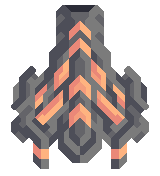
-
资源阴影
资源阴影相当简单,可以从 顶部角落、上到下 或 右到左 来照射光线。
资源精灵应仅使用 2 或 3 种色调。确保精灵看起来是 3D 的,而不是平坦的,因为那样它会像纸一样突出。
示例:


单位阴影
单位通常是最难阴影的。
单位阴影对于较大的单位可能会变得相当复杂。在单位阴影中,光线来自 上到下 或 前到后。亮色和暗色的强度取决于您正在处理的单位的哪个部分。
对于单位,亮色代表 高地,中间色代表 平坦区域,暗色代表 低洼区域。
单位基础颜色

以 Eclipse 为例,因为它是最复杂的原版单位。随着您不断向后工作,亮色会减少,中间色和暗色会增加。
受到光照的部分将具有较亮的色调,而未受到光照的部分将具有较暗的色调;平坦区域为中间色。

上面是单位在想象中呈现 3D 形式的粗略插图。
-
基础颜色,通常有 3 种色调:
-
B0BAC0| 亮色 989AA4| 中间色6E7080| 暗色
单位装饰颜色
单位装饰颜色仅有 2 种色调:亮色和暗色。该颜色代表单位在游戏中的角色。
-
黄色代表 核心 单位,由核心生产。
-


FFD37F| 亮色D4816B| 暗色
-
橙色代表 攻击 单位,负责攻击对手。
-
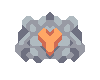

FFA665| 亮色D06B53| 暗色
-
绿色代表 支援 单位,可以建造、治疗和保护您的单位。
-


84F491| 亮色62AE7F| 暗色
-
紫色代表 特种 单位,执行其他任务。
-

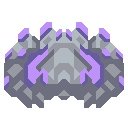
BF92F9| 亮色665C9F| 暗色
您可以自由选择任何您喜欢的颜色,只要它在多个单位中存在并且与调色板中的其他颜色相匹配即可。
单位单元/团队颜色
单位单元是用于区分单位之间的团队的精灵;它们是单独的精灵,将加载在单位上方。


上面是一个堡垒及其单元。游戏将自动用团队颜色的阴影替换 白色(#FFFFF)和 浅棕色(#DCC6C6)颜色。您的单元精灵应仅具有以下两种阴影:
FFFFFF| 亮色DCC6C6| 暗色
建议使用能够使用图层并单独导出它们的精灵软件,因为您可以在一个文件中精灵化单位本身和单元。
单位武器
单位武器遵循与炮塔和单位阴影相同的规则;它们可以从 上到下 或 右到左 进行阴影处理。


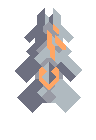
武器的旋转基于精灵的中心;如果您想移动武器的旋转点,必须移动精灵。
单位精灵绘制阶段

绘制单位的过程大致可以分为 5 个阶段:
-
粗略绘制一般形状。选择一个厚刷子,使用暗色进行绘制,慢慢添加线条,形成基本形状,而不需要过多精确。尽量使它们稍微变形或弯曲,并确保形状看起来不错 - 在大多数情况下,您无法从糟糕的形状中制作出好的精灵,因此在继续之前,请确保您满意。
-
精细化形状,并使其呈现 45 度角的线条。您可能想要调整边缘,不要过于紧跟您已经绘制的涂鸦。
-
添加装饰。这很棘手,因为装饰很难处理。我展示了 3 个有效的示例 - 不过,您应该自己进行实验,看看什么最适合您。现在添加它们的原因是,稍后您将能够在装饰周围"构建阴影",使您在第 5 阶段的进展更容易。
-
粗略标记亮色和暗色部分。由于光线来自顶部,您可以并且应该帮助自己,立即标记您希望最少或最多照亮的形状,以免过度思考。避免覆盖太多空间,因为大约 30-40% 的精灵应为暗色阴影。此外,请注意,您应将装饰周围的区域保持为暗色,以增加对比度,使其更具吸引力。
-
迄今为止最复杂的部分 - "添加细节"。您可以使用的技巧不多;您必须在这方面变得熟练。然而,我使用的一个技巧是:当不确定应该添加什么时,添加单元。它们可以像额外的装饰一样工作,您可能希望围绕它们构建形状。避免添加过多细节,并利用任何方便的角落或块来雕刻新形状。
由 Zhenьkotron#9493 撰写,Geschiedenis#4783 校对,BalaM314#4781 修正语法。
轮廓
在炮塔精灵和单位精灵的边缘留出 4 像素的空间,因为游戏将使用该空间自动添加轮廓。
环境精灵
环境精灵与 Mindustry 其他精灵风格略有不同,因为 45° 增量规则不适用。
环境精灵将构成 Mindustry 游戏的大部分,甚至可能是大多数,因此您制作的精灵应该足够细腻,并且在重复铺设时看起来很棒。
地面
地面仅有 2 种颜色阴影,变化的数量取决于您。
-
原版示例:
-


-


-
模组示例:
-


精灵由 Sh1penfire#0868 提供,来自 Endless-Rusting
静态墙
不要与可建造的防御混淆,环境墙有 3 种颜色阴影,就像地面一样,变化的数量取决于您。
墙也有一个可选的 2x2 版本,随机与 1x1 墙混合在一起。
- 原版示例:


- 模组示例:


精灵由 Sh1penfire#0868 提供,来自 Endless-Rusting
矿石
矿石覆盖在地面上,因此它们应该在所有可能放置的地面纹理上看起来不错。
- 原版示例:


- 模组示例:


精灵由 Sh1penfire 提供,来自 Endless-Rusting
道具
道具(或岩石)是可被玩家破坏的环境块,将随机出现在地面上,它们有自己的文件,与环境精灵分开。
-
示例:
-


树木

树木绘制在大多数类型的块上,单位也可以穿过它们,它们仅作为地图的额外植被。
请记住,树木特别有阴影精灵,您必须手动制作这些。
-
示例:
-